Thứ Tư, 5 tháng 10, 2016

Tăng Tốc Độ Tải Trang Cho Blogspot Của Bạn


Vào Mẫu -> Chỉnh sửa HTML thêm đoạn code bên dưới vào trước thẻ </body>

<script type='text/javascript'> //<![CDATA[ (function(a) { a.fn.lazyload=function(b){var c={threshold: 0,failurelimit:0,event:"scroll",effect:"show",container:window;};if(b) { a.extend(c,b);}var d=this;if("scroll"==c.event) { a(c.container).bind("scroll",function(b){var e=0;d.each(function(){if(a.abovethetop(this,c)||a.leftofbegin(this,c)){}else if(!a.belowthefold(this,c)&&!a.rightoffold(this,c)) { a(this).trigger("appear");}else { if(e++>c.failurelimit){return false;}}});var f=a.grep(d,function(a) { return!a.loaded;});d=a(f);})}this.each(function() {var b=this;if(undefined==a(b).attr("original")){a(b).attr("original",a(b).attr("src"));}if("scroll"!=c.event||undefined==a(b).attr("src")||c.placeholder==a(b).attr("src")||a.abovethetop(b,c)||a.leftofbegin(b,c)||a.belowthefold(b,c)||a.rightoffold(b,c)) {if(c.placeholder){a(b).attr("src",c.placeholder);}else {a(b).removeAttr("src");}b.loaded=false;}else {b.loaded=true;}a(b).one("appear",function() {if(!this.loaded){a("<img />").bind("load",function(){a(b).hide().attr("src",a(b).attr("original"))[c.effect](c.effectspeed);b.loaded=true;}).attr("src",a(b).attr("original"));}});if("scroll"!=c.event) {a(b).bind(c.event,function(c){if(!b.loaded){a(b).trigger("appear");}})}});a(c.container).trigger(c.event);return this;};a.belowthefold=function(b,c) {if(c.container===undefined||c.container===window){var d=a(window).height()+a(window).scrollTop();}else {var d=a(c.container).offset().top+a(c.container).height();}return d<=a(b).offset().top-c.threshold;};a.rightoffold=function(b,c) {if(c.container===undefined||c.container===window){var d=a(window).width()+a(window).scrollLeft();}else {var d=a(c.container).offset().left+a(c.container).width();}return d<=a(b).offset().left-c.threshold;};a.abovethetop=function(b,c) {if(c.container===undefined||c.container===window){var d=a(window).scrollTop();}else {var d=a(c.container).offset().top;}return d>=a(b).offset().top+c.threshold+a(b).height();};a.leftofbegin=function(b,c) {if(c.container===undefined||c.container===window){var d=a(window).scrollLeft();}else {var d=a(c.container).offset().left;}return d>=a(b).offset().left+c.threshold+a(b).width();};a.extend(a.expr[":"], {"below-the-fold":"$.belowthefold(a, {threshold : 0, container: window})","above-the-fold": "!$.belowthefold(a, {threshold : 0, container: window})","right-of-fold":"$.rightoffold(a, {threshold : 0, container: window})","left-of-fold":"!$.rightoffold(a, {threshold : 0, container: window})";})})(jQuery);$(function() {$("img").lazyload({placeholder: "http://i22.servimg.com/u/f22/15/42/72/40/grey10.gif",effect:"fadeIn",threshold:"-50";})}) //]]> </script>


Đây là hình ảnh mình thử kiểm tra tộc độ load của blog mình ^^ và nó cũng khá chậm nên mọi người lưu ý dùm mình nhé ^^
Và bên dưới là link thử kiểm tra nhé ^^

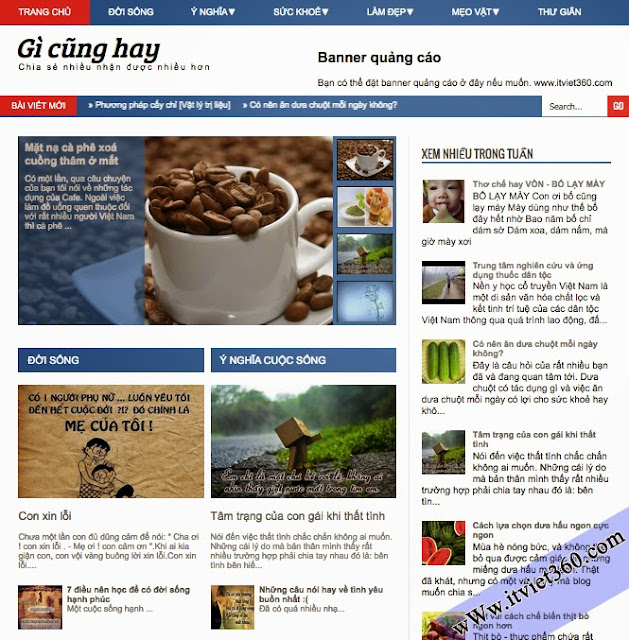


Smart News V2 template Blogger - phù hợp làm trang thông tin

Một template mà ITViet360 hôm nay muốn chia sẻ với bạn đọc đó là Smart News V2 template Blogger với nhiều ưu điểm hơn và rất thích hợp nếu bạn sử dụng làm trang tin tức, thông tin vì đây là mẫu thiết kế được phân loại chuyên mục và cách sắp xếp chuyên mục rất hợp lý phù hợp với trang thông tin của mình.
Có thể bạn sẽ thấy thích ngay sau khi xem trang demo trực tiếp mà mình đã sử dụng cho 1 blog. Và nếu cần thì bạn có thể theo dõi nội dung bên dưới để Download và xem cách cài đặt sử dụng template News V2.


1. Link Demo Smart News V2 template Blogger

2. Link Download Smart News V2 template Blogger

3. Hướng dẫn sử dụng Smart News V2 template Blogger
Sau khi Download về thì các bạn giải nén ra, mở File .XML bằng notepad và copy mã nguồn đó vào template của blogger.
Để chỉnh sửa các chuyên mục hiển thị ngoài trang chủ thì các bạn vào BỐ CỤC, tương ứng với mỗi tiện ích thì bạn điều tên label (nhãn) vào, ví dụ ở link demo của mình muốn hiển thị nhãn ĐỜI SỐNG thì mình copy tên nhãn ĐỜI SỐNG đó vào.
- Tiện ích Facebook, Social thì có sẵn trong File tải về. Bạn có thể thay link tương ứng của bạn.

Like Facebook, G+, chia sẻ liên kết bên thanh phải cho blogspot, Web

Chia sẻ liên kết là 1 điều cần thiết trên mỗi Blog và Website. Với những thủ thuật Blogspot của itviet360 các bạn có nhiều lựa chọn cho chia sẻ liên kết, Like qua FB, G+ link cho mình...
- Bài viết này itviet360 chia sẻ thủ thuật button Like Facebook, G+, share liên kết bên thanh phải cho blogspot, Web


Hướng dẫn thủ thuật trên blogspot. Đối với Website các bạn cũng chỉ cần thêm tương tự.
1. Vào bảng điều khiển Blogger -> Bố cục (Layout) -> Thêm tiện ích (HTML/Javascript)
2. Dán code dưới đây vào tiện ích vừa thêm

<style>
/* Fixed Positioned AddThis Toolbox */
.sharing_box_itviet360 {
position: fixed;
top: 38%;
right: 0;
border: 0px solid #00EE00;
padding: 3px 3px 1px;
-moz-border-radius: 4px;
-webkit-border-radius: 0px;
border-radius: 0px;
background: #F0FFFF;
width: 55px;
min-height: 290px;
}
.sharing_box_itviet360 .item {
width: 50px;
margin: 5px 0 5px 0;
}
.twitter_float iframe
{
width:45px!important;
}
</style>
<!-- SHARING BOX Fixed-Positioned Toolbox -->
<div class='sharing_box_itviet360'>
<div style='text-align:center; margin-top:5px'>


</div>
<!-- TWITTER -->
<div class='item twitter_float' style='margin-left:0px'>
<a class='twitter-share-button' data-count='vertical' data-lang='en' href='https://twitter.com/share'>Tweet</a>
</div>

<!-- FACEBOOK -->
<div class='item' style='margin-left:0px'>
<div class='fb-like' data-font='verdana' data-layout='box_count' data-send='false' data-show-faces='true' data-width='44'></div>
<div id='fb-root'></div>
</div>
<!-- G+ -->
<div class='item' style='margin-left:0px'>
<!-- Place this tag where you want the +1 button to render -->
<g:plusone size='tall'></g:plusone>
</div>
<!-- OTHERSHARE -->
<div class='item' style='margin-left:0px'>
<!-- AddThis Button BEGIN -->
<div class='addthis_toolbox addthis_default_style '>
<a class='addthis_counter'></a>
</div>
<!-- AddThis Button END -->
</div>
</div>
<!-- FAST SHARING SCRIPT -->
<!-- TWITTER SCRIPT -->
<script>!function(d,s,id){var js,fjs=d.getElementsByTagName(s)[0];if(!d.getElementById(id)){js=d.createElement(s);js.id=id;js.src="//platform.twitter.com/widgets.js";fjs.parentNode.insertBefore(js,fjs);}}(document,"script","twitter-wjs");</script>
<script>(function(d, s, id) {
var js, fjs = d.getElementsByTagName(s)[0];
if (d.getElementById(id)) return;
js = d.createElement(s); js.id = id;
js.src = "//connect.facebook.net/en_GB/all.js#xfbml=1";
fjs.parentNode.insertBefore(js, fjs);
}(document, 'script', 'facebook-jssdk'));</script>
<!-- G+ SCRIPT -->
<!-- Place this render call where appropriate -->
<script type='text/javascript'>gapi.plusone.go();</script>
<!-- STUMBLEUPON SCRIPT -->
<!-- Place this snippet wherever appropriate -->
<script type='text/javascript'>
(function() {
var li = document.createElement('script'); li.type = 'text/javascript'; li.async = true;
li.src = 'https://platform.stumbleupon.com/1/widgets.js';
var s = document.getElementsByTagName('script')[0]; s.parentNode.insertBefore(li, s);
})();
</script>
<script type="text/javascript" src="http://s7.addthis.com/js/250/addthis_widget.js#pubid=ra-4f660fb932fd0f15"></script>

Trong đó các giá trị bôi vàng là giá trị các bạn thay đổi theo ý muốn. TOP là giá trị cao thấp của cả khung chia sẻ.

Cách kiểm tra số lượng bài viết của 1 blog

Nếu bạn vô tình lang thang trên Internet và bắt gặp những Blog hay Website có nội dung hay, rất đáng chú ý và bạn muốn biết Blog đó có bao nhiêu bài viết, Vậy làm thế nào để kiểm tra số lượng bài viết của 1 blog hay 1 website bất kì.

Sau đây mình xin hướng dẫn các bạn cách làm nhé.


Các bạn copy toàn bộ đoạn code sau và dán vào Khung Thử Code này, nhớ thay link của blog mà bạn muốn kiểm tra nhé và xóa code cũ trên khung thử đó đi.

<script style="text/javascript">
function showpostcount(json) {
document.write('<center>Tổng số bài viết: <b>' + parseInt(json.feed.openSearch$totalResults.$t,10)
+ '</b></center>');}</script>
<script src="http://www.bomkhung.info/feeds/posts/default?alt=json-in-script&callback=showpostcount"></script>
<script style="text/javascript"></script>

Chúc các bạn thành công ^^

Phân trang cho blogger kiểu PageNavi và các style đẹp

Đối với mỗi website, khi bạn tìm kiếm theo một label nhất định sẽ hiển thị cho mỗi label là 6, 7 hoặc 8 bài nhất định, còn phía dưới nó là kiểu "Trang Tiếp Theo" rất mất thời gian để tìm kiếm. Vì vậy mình xin giới thiệu với các bạn bài viết "Phân trang cho blogger kiểu PageNavi và các style đẹp". Tiện ích này rất dễ sử dụng, ít rườm rà và ít bị lỗi.


Sau đây là các bước thực hiện:
  1. Đăng nhập vào Blogger.
  2. Chọn mẫu (Template).
  3. Sao lưu mẫu của bạn để đề phòng sảy ra lỗi khi áp dụng thủ thuật này.
  4. Nhấp chọn vào Chỉnh sửa HTML (Edit HTML).
  5. Thêm đoạn code bên dưới vào trước thẻ ]]></ b: skin>:

Kiểu 1

.pagenavi{clear:both;margin:10px auto;text-align:center}
.pagenavi span,.pagenavi a { font-size:12px;padding: 2px 4px 2px 4px;margin: 2px;border: 1px solid #dfdfdf;color:#000;}
.pagenavi a:visited{}
.pagenavi a:hover,.pagenavi .current{color: #FFF;background-color: #e81d1d;border: 1px solid #fb1515;text-decoration:none;}

Kiểu 2

.pagenavi{clear:both;margin:10px auto;text-align:left}
.pagenavi span,.pagenavi a {background:#0e0f10;font-size:12px;padding: 3px 5px;margin: 2px;border: 1px solid #333;color:#fff;}
.pagenavi a:visited{}
.pagenavi a:hover,.pagenavi .current{color: #FFF;background-color: #33393f;border: 1px solid #444;text-decoration:none;}

Kiểu 3

.pagenavi{clear:both;margin:30px auto 20px;text-align:center}
.pagenavi span,.pagenavi a{background:#24bde2;border:1px solid #4adcff;padding:3px 8px;color:#fff;margin:2px;font-size:12px}
.pagenavi span{color:#3a3a3a}
.pagenavi a:hover,.pagenavi .current{color:#fff;background:#ff6734;border:1px solid #ddd;text-decoration:none}
.pagenavi .pages{display:none}

Kiểu 4

.pagenavi{clear:both;margin:30px auto 20px;text-align:center}
.pagenavi span,.pagenavi a{background:-moz-linear-gradient(center top,#96aeba,#536a75) repeat scroll 0 0 transparent;border:1px solid #616e76;padding:4px 8px;color:#fff;margin:2px;font-size:12px;-moz-border-radius:4px}
.pagenavi span{color:#3a3a3a}
.pagenavi a:hover,.pagenavi .current{color:#fff;background:#c70e0c;border:1px solid #782f28;text-decoration:none}
.pagenavi .pages{color:#fff}

Kiểu 5

.pagenavi{background:#3498b9;clear:both;margin:30px auto 20px;text-align:center;border:1px solid #2f7a93;padding:4px 0}
.pagenavi span,.pagenavi a{font-weight:bold;padding:7px 8px;color:#fff;margin:1px;font-size:11px}
.pagenavi span{color:#3a3a3a}
.pagenavi a:hover,.pagenavi .current{background:#236e8f;color:#fff;text-decoration:none}
.pagenavi .pages{color:#fff}

Kiểu 6

.pagenavi{background:#f1f1f1;clear:both;margin:30px auto 20px;text-align:center;border:1px solid #bfbfbf;padding:3px 0}
.pagenavi span,.pagenavi a{border:1px solid #f1f1f1;padding:1px 4px;color:#000;margin:2px;font-size:12px}
.pagenavi span{color:#3a3a3a}
.pagenavi a:hover,.pagenavi .current{border:1px solid #bfbfbf;background:#fffdf0;color:#000;text-decoration:none}
.pagenavi .pages{color:#666}


Tiếp tục tìm đến dòng này:
<b:widget id='Blog1' locked='true' title='Blog Posts' type='Blog'>
Chèn ngay sau nó:
<b:includable id='page-navi'>
<div class="pagenavi">
<script type="text/javascript">
var pageNaviConf = {
perPage: 5,
numPages: 5,
firstText: "First",
lastText: "Last",
nextText: &quot;&#187;&quot;,
prevText: &quot;&#171;&quot; }
</script>
<script type="text/javascript" src="https://googledrive.com/host/0BxH71HJ3wF1Qfi1ScUJnQWdnXzNFcExYNXlydTRVX1I5TWpVUGNIVkd2U2s4S3FrLVdiQms/pagenavi.min.js"></script>
<div class="clear" />
</div>
</b:includable>
Tiếp theo, tìm trong template của bạn:
<!-- navigation -->
<b:include name='nextprev'/>
Thông thường sẽ có 3 thẻ Next-Pre trong template của bạn, mình thường thay Next-Pre bên trong thẻ
<b:includable id="main" var="top">
Thay thế nó bằng:
<b:if cond='data:blog.pageType == "index"'>
<b:include name='page-navi' />
<b:else/>
<b:if cond='data:blog.pageType == "archive"'>
<b:include name='page-navi' />
</b:if>
</b:if>
Tùy chỉnh script:

perPage: số bài viết hiển thị trong 1 trang
numPages: số trang hiển thị
firstText, lastText, nextText, prevText: các từ hiển thị cho các nút First, Last, Next, Prev

Chủ Nhật, 2 tháng 10, 2016

[VB.Net] Code Thông Báo Update App


Hôm nay mình xin chia sẽ code update app cho ứng dụng. Code này được viết cho Visual Basic nhé mọi người. Ai cần thì lấy nhé ;)

Dim request As System.Net.HttpWebRequest = System.Net.HttpWebRequest.Create("http://chat.bomkhung.net/version.txt")
Dim response As System.Net.HttpWebResponse = request.GetResponse()

Dim sr As System.IO.StreamReader = New System.IO.StreamReader(response.GetResponseStream())

Dim newestversion As String = sr.ReadToEnd()
Dim currentversion As String = Application.ProductVersion

If newestversion.Contains(currentversion) Then
Else
MsgBox("Hiện Tại Phiên Bản Này Đã Củ. Mòi Bạn Vào Trang Chủ Để Tải Phiên Bản Mới", MsgBoxStyle.DefaultButton1, "Thông Báo")
Process.start("http://chat.bomkhung.info")
End
End If

Trong đoạn code trên các bạn cần thay đổi link txt đi nhé ;) để khi các bạn change ip trong file txt đó thì app sẽ thông báo là ứng dụng đã củ nhé ;)


Đây là hình ảnh mình TEST nhé các bạn :)

Meta Tag SEO Friendly dan Valid HTML5 untuk Blogspot


Meta Tag SEO Friendly dan Valid HTML5 untuk Blogspot sangat bagus untuk mempercepat indeks mesin pencari, meningkatkan trafik atau pengunjung, dan menaikkan peringkat (ranking) di halaman hasil pencarian Google (SERP).

Meta Tag adalah kode khusus di bagian header template yang memberikan perintah kepada mesin pencari untuk mengenali, mengindeks, dan meng-crawl blog kita, jika user mencari informasi dengan kata kunci tertentu.

Cek dulu template blog Anda, apakah sudah terpasang kode Meta Tag SEO Friendly dan Valid HTML5. Jika belum maka lakukan langkah berikut ini. Bisa juga ganti Meta Tags yang ada dengan yang di bawah ini.
1. Klik "Template"
3. Klik "Edit HTML"
4. Cari kode <head>
5. Copy dan Paste kode berikut ini tepat di bawah kode <head>

<meta charset='utf-8'/>
<link href='http://nama-blog.blogspot.com' rel='canonical'/>
<b:if cond='data:blog.pageType == &quot;index&quot;'>
<title><data:blog.pageTitle/> Deskripsi Blog Anda di Sini </title>
<b:else/><title><data:blog.pageName/> | <data:blog.title/></title>
</b:if>
<meta content='Description Blog Anda' name='description'/>
<meta content='kata kunci di sini, kata kunci, keyword' name='keywords'/>
<meta content='index, follow' name='robots'/>
<meta content='Kode Verifikasi Google' name='google-site-verification'/>
<meta content='Kode Verifikasi Bing' name='msvalidate.01'/>
<meta content='Kode Verifikasi Alexa' name='alexaVerifyID'/>

<meta content='general' name='rating'/>
<meta content='id' name='geo.country'/>
<meta content='Việt Nam' name='geo.placename'/>
<meta content='Bờm Khùng' name='author'/>
<meta content='all' name='Slurp'/>
<meta content='width=device-width' name='viewport'/>

<link href='http://www.bomkhung.info/favicon.ico' rel='icon' type='image/x-icon'/>
<link href='http://www.bomkhung.info/atom.xml' rel='alternate' title='Atom' type='application/atom+xml'/>
<link href='http://www.bomkhung.info/feeds/posts/default' rel='alternate' title='RSS Feeds' type='application/atom+xml'/>
<link href='http://draft.blogger.com/openid-server.g' rel='openid.server'/>
<link href='http://www.bomkhung.info' rel='openid.delegate'/>

Catatan:
- Ganti tulisan yang berwarna merah dengan versi Anda.

6. Save Template
Memasang Meta Tag SEO Friendly dan Valid HTML5 untuk Blogspot ini adalah usaha kita agar blog kita mendapatkan tempat yang layak di sisi Google :) Amin.....! :)